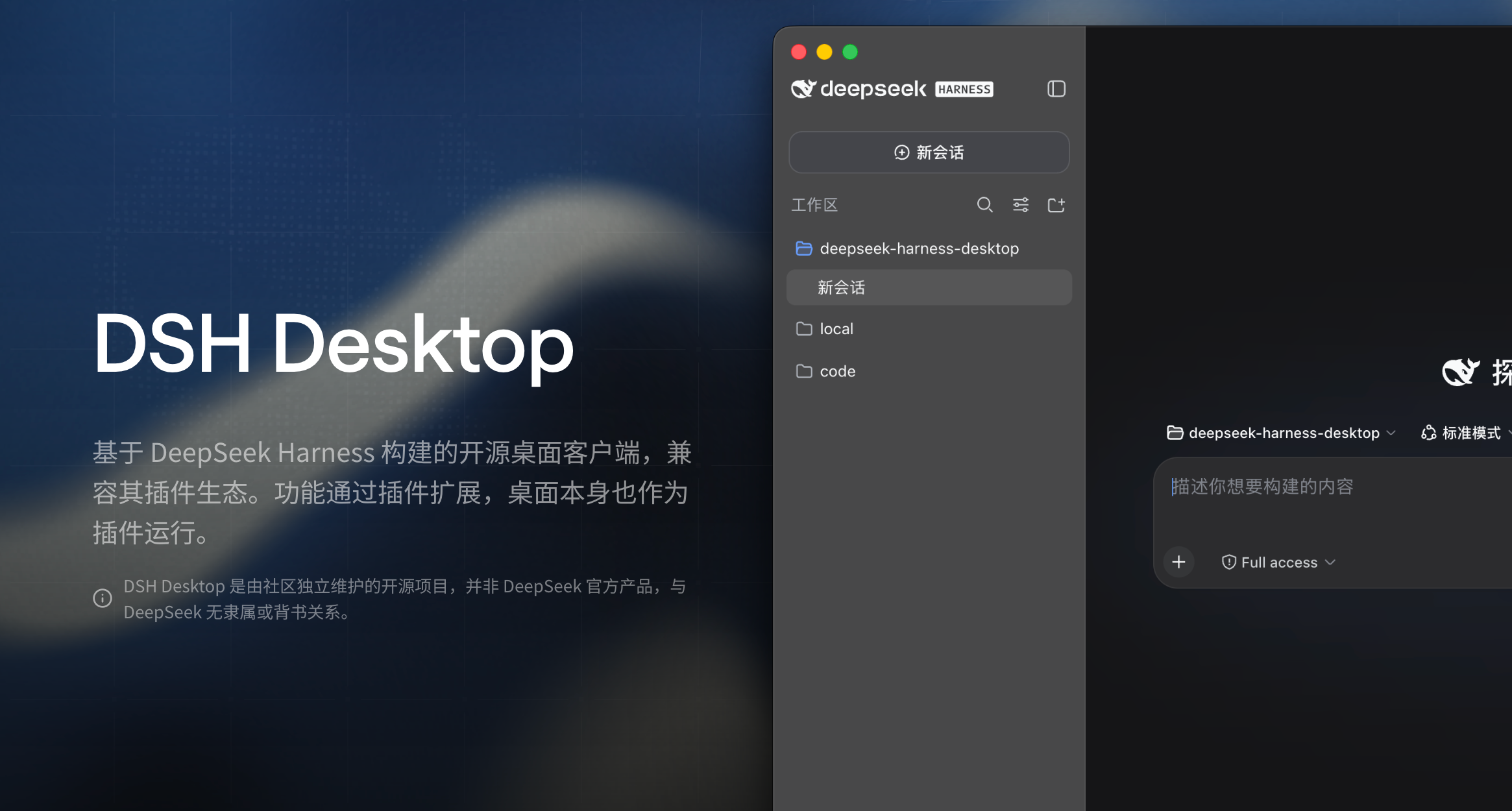
DeepSeek Harness 是 DeepSeek 推出的本地开发工具套件,依托 Node.js 运行环境,能够在 Windows 设备上启动本地 Web 操作界面。开发者可以借助该界面完成模型调用、任务编排、本地文件读取、代码工程调试等工作,不需要额外购置云服务器,仅需要一台普通 Windows 主机、网络环境以及有效的 DeepSeek API Key,就可以搭建完整的本地 AI 开发工作流。本文将从环境前置准备、Node.js 安装、环境变量配置、服务启动、参数配置、功能验证、全局安装方案以及高频故障排查几个维度,梳理完整落地流程,帮助开发者避开实操中的常见坑点。
一、部署前期准备
在开始安装 DeepSeek Harness 之前,需要确认本地环境满足基础运行条件:
- 一台 Windows 操作系统电脑,系统版本建议 Win10 及以上,保障 Node.js 运行兼容性;
- 稳定可用的互联网网络,用于拉取 npm 依赖包以及访问 DeepSeek 开放平台接口;
- 注册完成的 DeepSeek 开放平台账号;
- 已经生成的有效 DeepSeek API Key。
> 安全提示:API Key 等同于账号访问凭证,不要把密钥直接发布到公开文档、截图、代码仓库、聊天记录当中,避免密钥泄露带来账号额度消耗风险。
二、Node.js 环境安装
DeepSeek Harness 基于 Node.js 构建,必须先完成 Node.js 的安装,服务才可以正常运行。
- 访问 Node.js 官方中文站点,下载 Windows 平台
.msi格式安装包,优先选择 LTS 长期支持版本,稳定性更适配生产调试场景。 - 双击下载完成的
.msi安装程序,启动安装向导。跟随向导流程,点击Next进入许可协议页面,勾选同意许可协议,继续下一步。 - 设置程序安装路径:如果C盘存储空间充足,直接使用默认安装路径即可;如果需要迁移到D盘等其他磁盘,自定义修改安装目录。自定义路径之后,后续必须手动把 Node.js 目录添加到系统环境变量 Path,否则命令行无法识别 node 指令。
- 组件配置页面保持默认勾选配置,不需要取消附加工具选项,继续执行下一步。
- 确认全部配置之后点击 Install 执行安装,系统弹出管理员权限确认弹窗时,选择允许。等待程序文件复制完成,点击 Finish 结束安装向导。
三、系统环境变量校验与配置
如果使用安装包默认路径安装,安装程序会自动写入系统 Path 环境变量,这一步可以直接跳过。
如果手动修改了 Node.js 的安装磁盘路径,则需要手动配置环境变量:
- Windows 系统搜索框搜索「编辑系统环境变量」,打开系统属性面板,点击「环境变量」。
- 在系统变量区域找到
Path,双击打开编辑窗口,点击新建,填入 Node.js 的实际安装文件夹路径。 - 全部弹窗依次点击确定,保存配置。环境变量修改完成之后,必须关闭已经打开的命令行窗口,重新开启终端,新环境变量才会生效。
- 验证安装结果:打开 cmd 或者 PowerShell,输入
node -v,终端输出版本号即代表 Node.js 安装与环境变量配置全部生效。如果提示“不是内部或外部命令”,说明 Path 路径配置存在错误,需要重新核对路径。
四、启动 DeepSeek Harness 本地服务
Node.js 环境校验无误之后,执行官方提供的 npm 一键安装启动指令。
- 打开全新的命令行终端窗口,复制官方安装脚本粘贴执行。该命令会自动拉取 Harness 全部依赖组件,下载耗时取决于网络质量,网络波动情况下会出现请求超时,可以重新执行命令。
- 终端输出本地 HTTP 监听地址,代表 Harness 服务启动成功。默认监听地址一般为
http://127.0.0.1:3080,端口号如果本机端口被占用,会自动变更,以终端打印输出的地址为准。 - 将终端输出的本地地址复制到浏览器打开,即可进入 DeepSeek Harness 的 Web 操作页面。
> 注意:命令行终端窗口不能关闭,一旦关闭终端,本地 Harness 服务就会直接停止运行。
企业多模型业务场景下,开发者经常同时维护多家大模型服务商的密钥、接口地址。部分团队会借助 API gateway 统一做密钥管理、流量转发与用量统计,Treerouter 就可以承担这类统一接入工作,降低多模型切换的配置成本。
五、API Key 配置
进入 Harness 的 Web 页面之后,找到 API Key 设置面板。
把在 DeepSeek 开放平台生成的 API Key 粘贴到输入框,保存配置。密钥只会保存在本地浏览器会话当中,不会上传第三方公共服务器。不要把密钥提交到公开代码仓库。
配置完成之后,平台才可以正常调用 DeepSeek 系列模型接口。
六、工作目录选择
密钥配置完成后,需要指定本地工作目录。建议选择存放业务代码项目的文件夹,不建议直接选择系统盘根目录,也不要选择存在大量无关文件的文件夹。选定工作目录之后,Harness 才拥有对应文件夹的读取权限,可以读取本地代码文件、文档,完成代码分析、脚本生成、文件修改等操作。工作目录选定后,确认账号与模型版本,就可以开始下发任务。
七、基础功能验证
全部配置完成,发送一条简单测试对话,观察模型是否可以正常返回内容。
如果模型正常输出回复,代表 Node.js、Harness 服务、API 密钥三项全部配置无误;如果返回报错,则需要对照下文常见问题逐一排查。
八、可选:全局安装 DeepSeek Shell
日常反复启动服务,每次都需要打开终端执行启动命令,操作繁琐。开发者可以执行全局安装指令,将 DeepSeek Shell 注册到系统全局环境。全局部署完成之后,任意终端窗口都可以直接使用简短命令拉起 Harness 服务,不需要跳转到特定安装目录,适合高频本地调试的开发人员。
执行全局 npm 安装命令,等待依赖编译安装结束,之后直接使用短命令快速启动本地服务。
九、高频故障排查方案
本地部署过程中,大部分报错集中在环境变量、端口占用、密钥权限、网络问题四类,整理常见问题与对应处理手段:
问题1:node 不是内部或外部命令
现象:终端输入 node -v 返回命令不存在。
根因:Node.js 没有安装成功;或者自定义安装路径没有写入系统 Path;修改环境变量后没有重启终端。
处理:重新核对安装流程,确认 Path 填写真实文件夹路径,关闭全部旧终端,重新打开命令窗口重试。
问题2:浏览器无法访问 Harness Web 页面
现象:服务终端显示已经启动,但是浏览器访问地址打不开页面。
根因:端口被其他程序占用;复制访问地址错误;终端窗口已经被关闭,后台服务停止。
处理:查看终端打印的真实监听端口,复制完整地址;保持命令行终端处于打开状态;检查本机防火墙是否拦截本地回环地址。
问题3:API Key 调用失败
现象:Web 界面提交任务直接报错,无法获取模型返回结果。
根因:API Key 复制带入多余空格换行;开放平台账号余额耗尽;账号没有开通对应模型调用权限;密钥本身已经重置失效。
处理:清理密钥前后多余空白字符;登录 DeepSeek 开放平台核对账户余额与接口调用权限;密钥失效时在平台重新生成新密钥。
问题4:依赖下载超时、npm 安装报错
现象:执行安装脚本长时间卡住,抛出网络超时错误。
根因:境外 npm 源访问网络不稳定。
处理:切换国内 npm 镜像源之后,重新运行安装命令。
十、落地实践总结
DeepSeek Harness 给开发者提供了轻量化本地调试方案,不需要云服务器,普通 Windows 主机就可以搭建具备本地文件读写、代码工程调试能力的 AI 开发环境。整套流程的核心关键点在于 Node.js 环境变量配置、API 密钥安全保管、保持终端进程运行。
个人开发者可以用它做代码原型验证、文档解析;小型团队在多模型混合开发场景,可搭配网关工具简化多服务商接口管理。部署遇到异常优先从环境、网络、密钥权限三个方向排查,绝大多数问题都可以快速定位解决。
了解更多:https://treerouter.com